你是否遇到过这样的窘境:正在紧要关头撰写文档或输入密码时,物理键盘的某个按键突然罢工;或者你正惬意地使用二合一平板电脑的平板模式,却为输入一段文字而手忙脚乱?这时,一个被许多人忽视的系统内置工具——Windows 10屏幕键盘,就成了你的救命稻草。但仅仅调出它还不够,真正能让你操作行云流水的,是知道Win10屏幕键盘快捷键是什么以及如何高效利用它。
一、 不止一种方式:快速调出屏幕键盘的多种路径
在探讨快捷键之前,我们首先得知道如何把它请出来。Windows 10提供了多种灵活的启用方式,适应不同场景和用户习惯。
1. 通过系统设置常驻开启
如果你经常使用触摸屏设备,或者物理键盘有问题需要长期使用虚拟键盘,这个方法最合适:
- 右键点击任务栏空白处,选择“显示触摸键盘按钮”。
- 此时,在任务栏右侧通知区域(系统托盘)会出现一个键盘形状的小图标。
- 任何时候,只需点击这个图标,屏幕键盘就会立刻弹出。
2. 通过轻松使用设置快速调用
这是另一个非常直接的官方方法:
- 打开“设置” > “轻松使用”。
- 在左侧菜单中选择“键盘”。
- 将“使用屏幕键盘”下方的开关设置为“开”。
- 这样,屏幕键盘会在你登录系统后自动出现,或随时可通过此开关控制。
3. 应急情况下的终极方案:运行命令
当上述图形界面方法因故无法使用时,你可以:
- 按下 Win + R 组合键打开“运行”对话框。
- 输入 osk.exe 并回车。
- 这是屏幕键盘的可执行程序名,能直接将其启动。
二、 核心武器库:你必须知道的屏幕键盘快捷键
调出键盘只是第一步,让手指(或触控笔)在虚拟键位上飞舞,离不开快捷键的辅助。屏幕键盘本身支持一些与物理键盘等效的快捷操作,但方式略有不同。
你可能会问:屏幕键盘上的键怎么实现“组合”按呢? 很简单,由于是触控操作,你需要依次点击(或触摸)按键,而不是同时按住。例如,要执行“复制”(Ctrl+C)操作:
- 先点击屏幕键盘上的 Ctrl 键(它会高亮,表示已处于“按下”状态)。
- 接着点击 C 键。
- 操作完成后,Ctrl键的状态会自动解除。
下面是一些最常用且效率提升明显的组合:
- Ctrl + C / V / X / A:复制、粘贴、剪切、全选。这是文本编辑的基石。
- Ctrl + Z / Y:撤销与恢复操作,是你的“后悔药”。
- Alt + Tab:在打开的应用程序之间快速切换。
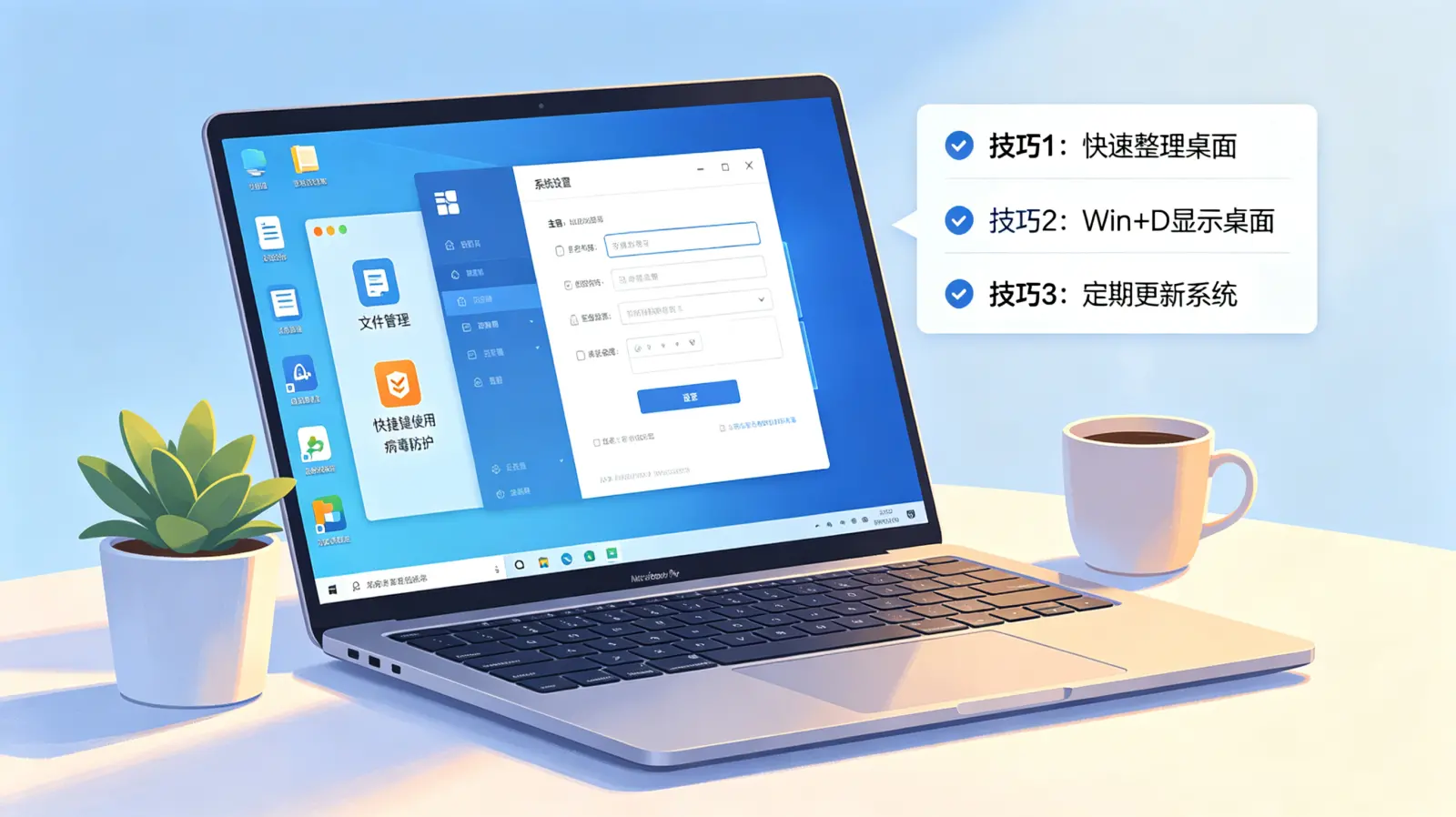
- Win + D:一键显示或返回桌面,快速整理窗口。
- Win + E:快速打开文件资源管理器。
- Ctrl + Shift 或 Win + 空格键:切换输入法。在屏幕键盘上,你可以直接点击语言栏进行切换,但记住这个快捷键也无妨。
三、 超越基础:提升输入体验的进阶设置与技巧
Windows 10的屏幕键盘并非一成不变,通过调整一些设置,它能更好地为你服务。
1. 启用按键音与文本预测
在屏幕键盘上,点击“选项”按钮(通常位于键盘右下角附近)。在弹出的窗口中,你可以:
- 勾选“使用按键音”,为每次点击提供声音反馈,提升确认感。
- 勾选“显示文本预测建议”。开启后,键盘上方会显示你可能想输入的下一个词,点击即可快速输入,能显著减少敲击次数,尤其适合在平板电脑上输入长句。
2. 活用数字小键盘与功能键
点击屏幕键盘上的“选项”按钮,勾选“打开数字小键盘”。键盘右侧会展开一个完整的数字小键盘区域,对于需要频繁输入数字的用户(如财务人员)非常方便。
同样,点击键盘上的“Fn”或“F1-F12”键,可以调用这些功能键。虽然日常使用不多,但在特定软件或BIOS设置中会用到。
3. 悬浮与停靠模式
屏幕键盘默认是停靠在屏幕下方的。你可以点击键盘顶部的标题栏并拖动,将其移动到任何位置。更实用的是,拖动到屏幕边缘时,它会自动缩小为一条细线,只有鼠标悬停或触摸时才会完全展开,实现了最大化的屏幕空间节省。
四、 场景化应用:不同设备下的最佳实践
了解功能后,如何在具体场景中运用才是关键。
场景一:平板电脑或二合一设备
- 进入“平板模式”后,系统通常会自动在需要时弹出优化过的触摸键盘。
- 此时,务必开启文本预测,这是触屏输入提速的核心。
- 可以尝试使用手指或触控笔书写输入,尤其适合输入不熟悉的汉字。
场景二:物理键盘临时故障
- 通过“运行”(osk.exe)快速调出键盘应急。
- 熟练使用 Tab 键 在对话框的不同按钮、输入框之间切换,结合 Enter 键 确认,可以几乎不用鼠标完成许多系统操作。
- 记住 Win + L 快速锁屏,保护隐私。
场景三:公共场合或演示环境
- 在会议室或咖啡厅输入敏感信息(如密码)时,使用屏幕键盘可以一定程度上防范物理键盘记录器。
- 搭配Windows Hello(指纹、面部识别)或PIN码登录,体验更安全流畅。
从本质上讲,Windows 10的屏幕键盘不仅仅是一个备用工具。对于触控设备用户而言,它已经集成到了系统的交互逻辑之中。花一点时间熟悉它的快捷键和设置,就像给你的数字生活增加了一个隐形的助手。当下次你的手指在光滑的屏幕上滑动时,希望这些关于Win10屏幕键盘快捷键的知识,能让你感受到与使用实体键盘时一样的掌控感和高效率。


