你是否遇到过这样的窘境:网页上的字体太小,看得眼睛发酸;或是设计软件里需要对准一个像素点,却怎么也看不真切;又或者是给长辈演示手机操作,他们总说屏幕上的字像蚂蚁一样小。其实,你的Windows 10系统里就藏着一个解决这些烦恼的利器——放大镜工具。很多人可能听说过它,但真正了解Win10放大镜怎么用,并将其功能发挥到极致的人并不多。今天,我们就来彻底搞懂这个内置的辅助工具,让它成为你工作学习中的得力助手。
一、 快速启动:三种方法召唤你的“放大镜”
使用放大镜的第一步,自然是把它打开。Windows 10提供了多种便捷的启动方式,你可以根据习惯选择。
1. 使用万能快捷键(最推荐)
- 这是最快的方法:直接按下键盘上的 【Windows徽标键】 + 【加号键 (+)】。
- 你会发现屏幕瞬间被放大,一个简易的控制栏也会出现。想关闭它?同样简单,按 【Windows徽标键】 + 【ESC键】即可。
2. 通过设置菜单打开
- 点击屏幕左下角的“开始”按钮,选择“设置”(齿轮图标)。
- 进入“轻松使用” > “放大镜”。
- 将“打开放大镜”的开关拨到“开”的位置。
3. 利用搜索功能
- 在任务栏的搜索框(或按Win+S)中直接输入“放大镜”。
- 在最佳匹配结果中点击“放大镜”应用即可。
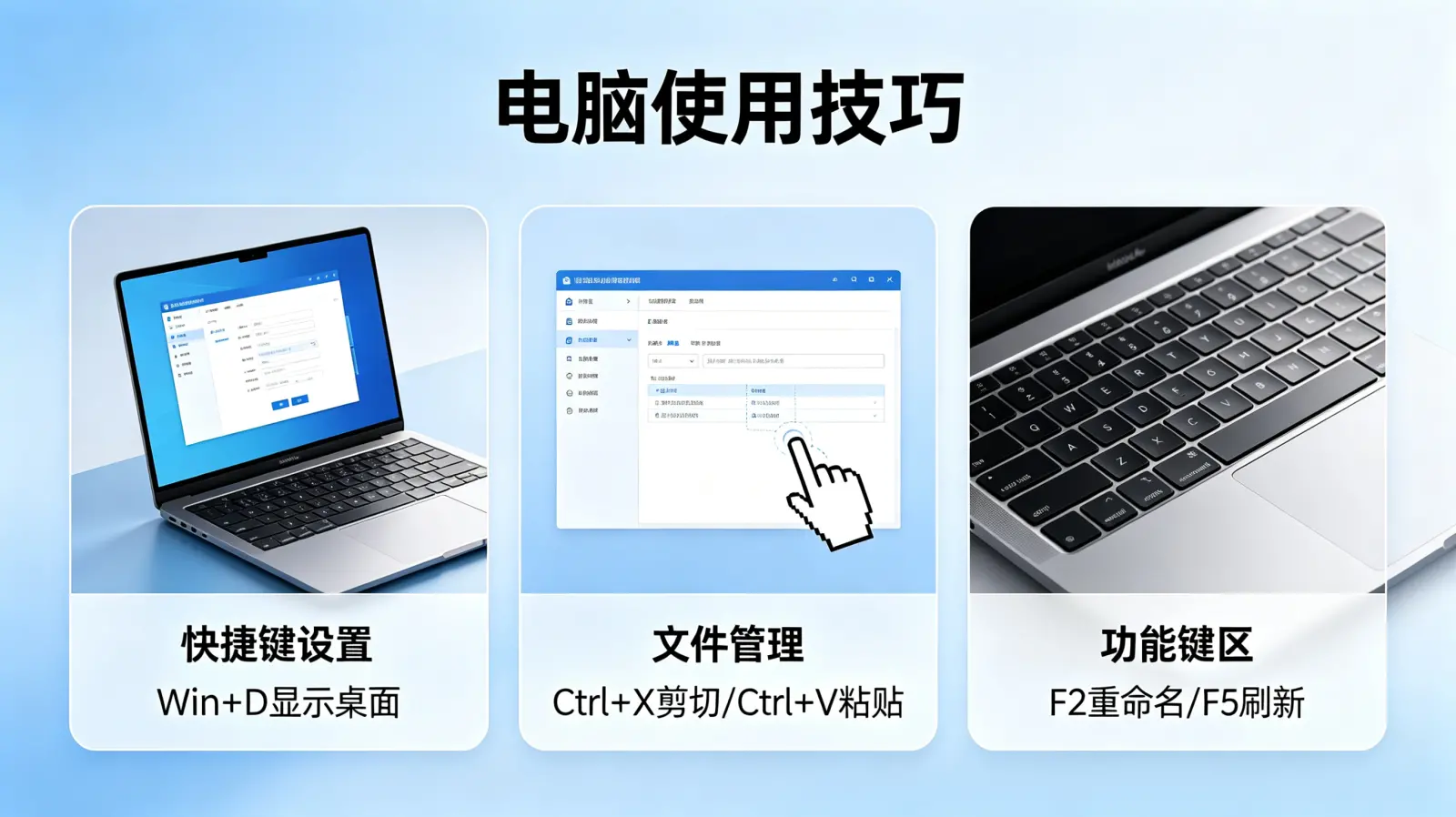
你可能会问:“如果我的键盘没有Windows键怎么办?” 这种情况虽然少见,但依然有解决方案。你可以通过上述第二种方法,进入设置界面永久开启放大镜,或者将其固定到任务栏以便快速点击。
二、 核心玩法:掌握三种放大模式
打开放大镜后,仅仅会放大缩小可不够。Win10的放大镜提供了三种独特的视图模式,适用于不同场景。理解它们的区别,是你玩转这个工具的关键。
1. 全屏模式
这是最直观的模式,整个屏幕就像一个被放大的窗口。你的鼠标指针移动到哪,放大区域就跟到哪。
- 适用场景:阅读大段文字、浏览网页、为视力不佳的用户做演示。
- 如何切换:打开放大镜后,在控制栏点击视图图标,选择“全屏”,或直接使用快捷键 【Ctrl + Alt + F】。
2. 镜头模式
这个模式非常酷,它像是一个随鼠标移动的“放大镜片”。只有镜头范围内的区域会被放大,屏幕其他部分保持原样。
- 适用场景:对比查看放大与未放大的内容(如校对)、精细操作(如图片编辑、CAD绘图)、查看任务栏或系统托盘等边缘区域的小图标。
- 如何切换:在控制栏选择“镜头”,或按快捷键 【Ctrl + Alt + L】。你还可以在“放大镜设置”中调整镜头的大小。
3. 停靠模式
在这种模式下,屏幕会被分成两部分。顶部或底部的一小块区域作为“放大镜窗口”,固定显示放大的内容,其余主屏幕区域则正常显示。
- 适用场景:需要长时间专注屏幕某一区域,同时又不影响整体操作。例如,在写代码时,将停靠窗口对准参考文档;在填写长表格时,固定放大表头。
- 如何切换:在控制栏选择“停靠”,或按快捷键 【Ctrl + Alt + D】。你可以在设置中选择停靠在上方还是下方。
为了更清晰地对比,我们来看看这三种模式的核心区别:
| 模式 | 视觉特点 | 快捷键 | 最佳使用场景 |
|---|---|---|---|
| 全屏模式 | 整个屏幕被放大 | Ctrl+Alt+F | 长时间阅读、整体浏览 |
| 镜头模式 | 局部矩形区域跟随鼠标放大 | Ctrl+Alt+L | 精细操作、对比查看 |
| 停靠模式 | 屏幕固定区域显示放大内容 | Ctrl+Alt+D | 多任务处理、固定参考 |
三、 高级设置:让放大镜更懂你的需求
掌握了基本操作,我们可以进入“放大镜设置”(通过控制栏的齿轮图标或系统设置进入),进行深度定制,让它用起来更顺手。
1. 缩放比例与跟踪设置
- 缩放比例增量:默认每次使用“+”放大或“-”缩小时,变化100%。你可以调整这个百分比,实现更精细或更快速的缩放。
- 鼠标跟踪:这是个人认为非常实用的功能。你可以选择放大区域是跟随鼠标指针、跟随键盘焦点(即你按Tab键切换的位置),还是跟随文本插入点(光标)。对于文字工作者,跟随文本插入点能让你在编辑时始终保持清晰的视野。
2. 颜色与视觉效果优化
- 颜色反转:开启后,放大区域的颜色会反转(如黑变白,白变黑)。这个功能在强光环境下或为了减轻视觉疲劳时特别有用,高对比度能让文字更突出。
- 平滑边缘:勾选后,被放大的文字和图像边缘会进行抗锯齿处理,看起来更柔和,避免出现强烈的像素颗粒感。
3. 启动与行为控制
- 登录后自动启动放大镜:如果你有长期使用的需求,可以开启此选项,省去每次手动打开的麻烦。
- 缩小到起始视图:关闭放大镜时,是直接退出,还是仅仅将视图缩小回100%但保持放大镜后台运行?根据你的习惯选择即可。
四、 实战技巧与疑难解答
了解了所有功能后,我们来看看如何在具体场景中应用,并解决一些常见问题。
场景一:阅读长PDF或网页
- 使用全屏模式,将缩放比例调整到舒适的级别(如200%)。
- 结合“跟随文本插入点”功能,阅读时只需按方向键或滚动鼠标,放大区域就会自动跟随你阅读的位置,体验流畅。
场景二:进行精细的图片编辑
- 切换到镜头模式,并将镜头尺寸调小。
- 将镜头移动到需要处理的细节处(如去除水印、修补像素),这样你既能看清细节,又不失去对图片整体的把握。
常见问题解答(Q&A)
Q:放大镜的放大倍数有上限吗?
A:有,但非常高。Windows 10放大镜的最大放大倍数为1600%,足以应对几乎所有极端情况。
Q:放大时屏幕移动太快,头晕怎么办?
A:这可能是缩放比例过高或鼠标移动过快导致的。建议:1) 适当降低缩放比例;2) 在“鼠标跟踪”设置中尝试不同的跟踪选项;3) 放慢鼠标移动速度,让眼睛有适应时间。
Q:玩游戏或看全屏电影时,放大镜会干扰吗?
A:大多数全屏应用(尤其是游戏和视频播放器)会独占屏幕,此时放大镜会自动失效或无法启用,通常不会造成干扰。但在窗口化或无边窗口模式下,它可能仍然有效。
有人会说:“第三方软件功能更强大。” 确实,市面上有许多专业的屏幕放大软件。但Windows 10自带的放大镜胜在无需安装、完全免费、与系统深度集成且性能开销极小。对于绝大多数日常需求——从帮助长辈看清屏幕,到辅助自己完成精细工作——它已经绰绰有余。花一点时间熟悉它,你会发现这个看似简单的工具,能实实在在地提升你的数字生活体验。下次再遇到看不清的烦恼,不妨先试试按下【Win + +】,让它来帮你把世界看得更清楚。


