正在你准备开始一天的工作或沉浸于游戏世界时,屏幕突然被一片刺眼的蓝色和令人费解的英文代码占据——电脑开机蓝屏,这个经典的故障画面足以让任何用户心头一紧。它不仅打断了你的进程,更意味着操作系统遇到了无法自行恢复的严重错误,被迫停止运行。理解电脑开机蓝屏是什么问题,是解决问题的第一步。
一、 蓝屏的根源:软件层面的冲突与错误
很多时候,电脑开机蓝屏并非硬件损坏的信号,而是软件世界里的“交通事故”。系统文件、应用程序或驱动程序之间的不兼容或错误,是引发蓝屏的常见导火索。
- 驱动程序不兼容或损坏: 这是导致蓝屏的高发区。尤其是显卡、声卡、主板芯片组等关键硬件的驱动。如果你在电脑开机蓝屏前刚更新或安装了某个新驱动,它很可能是元凶。同样,过于陈旧的驱动也可能无法与新系统或新软件和平共处。
- 软件冲突与恶意软件: 同时安装多个安全软件(如两个杀毒软件)可能导致它们互相争夺系统权限,引发冲突。此外,某些设计不良的应用程序或潜伏的病毒、木马会破坏系统核心文件或占用关键内存区域,直接导致系统崩溃。
- 系统更新或补丁问题: Windows更新本意是修复漏洞和提升稳定性,但偶尔也可能引入新的Bug。某些补丁可能与你的特定硬件或已安装软件产生兼容性问题,从而在更新后首次重启时出现电脑开机蓝屏。
二、 硬件告急:物理故障的警示
当软件排查无效时,我们需要将目光转向硬件。持续的、频繁的蓝屏,特别是伴随着奇怪声响或异常发热时,很可能是硬件在“呼救”。
- 内存条问题: 内存条接触不良、金手指氧化、或物理损坏是导致蓝屏的经典硬件原因。内存负责临时存储运行中的数据,一旦出错,系统会立即崩溃。
- 硬盘故障: 特别是系统盘(通常是C盘)出现坏道。当系统尝试读取存储在损坏区域的关键文件时,就会失败并触发蓝屏。如果你的电脑在蓝屏前已出现运行卡顿、文件丢失或奇怪的读写声,应重点怀疑硬盘。
- 散热不良与电源不稳: CPU或显卡温度长期过高,会导致计算错误乃至自动保护性关机或重启。而劣质或老化的电源无法提供稳定、纯净的电力,电压的波动可能直接导致组件工作异常,引发随机性的电脑开机蓝屏。
三、 关键信息:读懂蓝屏代码与文件
蓝屏画面并非毫无意义的乱码,它提供了关键的诊断信息。虽然代码繁多,但关注几个重点能快速缩小范围。
你可能会问:屏幕上那一串代码到底是什么意思?
其实,我们无需记住所有代码,只需关注两部分:
- 终止代码: 通常是“STOP: 0x0000007B”、“CRITICAL_PROCESS_DIED”这样的形式。你可以直接复制这个代码到搜索引擎,大部分常见代码都能找到对应的原因和社区解决方案。
- 导致崩溃的文件名: 在代码下方,有时会显示如“nvlddmkm.sys”、“ntoskrnl.exe”这样的文件名。这直接指出了引发问题的驱动程序或系统文件。例如,“nvlddmkm.sys”是NVIDIA显卡驱动文件,问题很可能出在显卡驱动上。
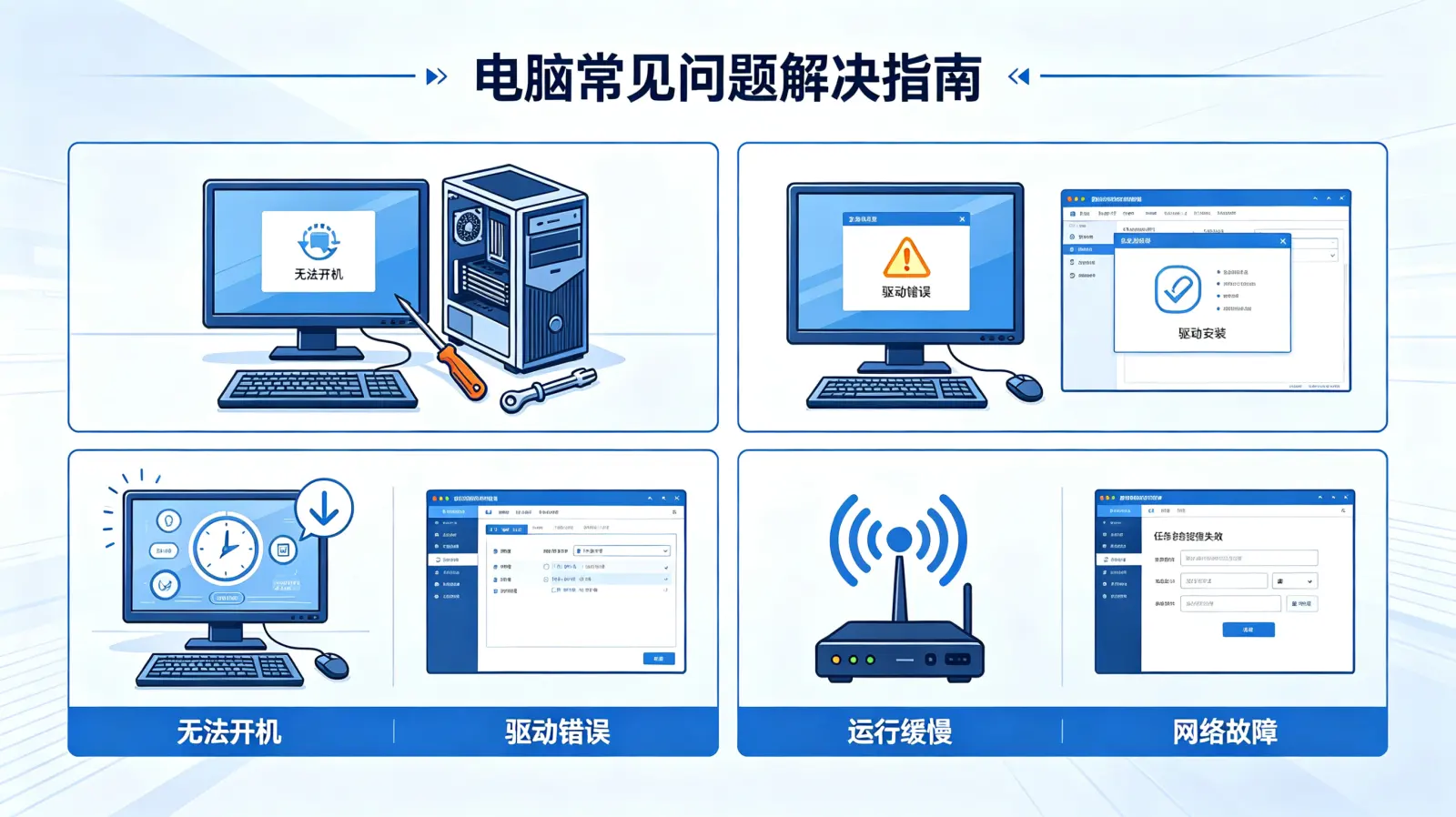
为了方便理解,这里将一些常见终止代码与可能的原因进行对比:
| 终止代码(示例) | 可能指向的问题方向 |
|---|---|
| 0x0000007B (INACCESSIBLE_BOOT_DEVICE) | 硬盘访问错误、SATA模式设置不当(如AHCI/IDE)、磁盘驱动问题。 |
| 0x000000D1 (DRIVER_IRQL_NOT_LESS_OR_EQUAL) | 通常是由有缺陷的硬件驱动程序引起的。 |
| 0x00000124 | 常与硬件相关,特别是CPU、内存、电源或散热问题。 |
| CRITICAL_PROCESS_DIED | 关键系统进程被意外终止,可能是软件冲突、系统文件损坏或恶意软件。 |
四、 自救步骤:当蓝屏发生时,你可以这样做
遇到电脑开机蓝屏不要急于重装系统。按照以下步骤,很多问题可以自己解决。
第一步:尝试进入安全模式
在开机时反复按F8(Windows 7)或强制重启两次进入“高级启动选项”(Windows 10/11),选择“安全模式”。如果能正常进入,则极大概率是软件或驱动问题。
- 在安全模式下卸载最近安装的软件或驱动。 通过“控制面板-程序和功能”,按安装日期排序,移除可疑项目。
- 运行病毒查杀。 使用安全软件进行全盘扫描。
- 执行系统还原。 如果你之前创建过还原点,可以选择将系统恢复到蓝屏之前的状态。

第二步:进行基础硬件检测
如果无法进入安全模式,或安全模式下问题依旧,需排查硬件。
- 重新插拔内存和显卡: 关机断电后,打开机箱,将内存条和独立显卡拔出,用橡皮擦轻轻擦拭金手指,再重新牢固地插回。这能解决多数因接触不良导致的蓝屏。
- 检查连接与散热: 检查所有数据线和电源线是否连接牢固。清理CPU散热器和机箱风扇上的灰尘,确保散热风道畅通。
- 最小系统法测试: 仅保留CPU、一根内存、主板和电源,断开硬盘、光驱等所有非必要设备开机。如果此时能通过自检(尽管会报错找不到启动设备),则问题可能出在被拆除的部件上。
第三步:使用系统内置工具修复
利用Windows安装U盘或恢复环境,可以尝试更深度的修复。
- 启动修复: 从安装U盘启动,选择“修复计算机”,运行“启动修复”工具,它能自动修复一些常见的启动问题。
- 命令提示符修复: 在同一个界面打开命令提示符,依次输入以下命令修复系统文件:
sfc /scannow(扫描并修复系统文件)chkdsk C: /f /r(检查并修复C盘磁盘错误,/r参数能查找坏扇区) - 重置此电脑: 作为最后的手段,可以选择“保留我的文件”进行系统重置,这比重装系统更方便,能保留个人数据。
从我个人的经验来看,面对电脑开机蓝屏是什么问题的疑问,建立一个“先软后硬,由简入繁”的排查思维至关重要。大多数情况下,它只是一个需要被纠正的系统错误,而非世界末日。保持耐心,一步步尝试上述方法,你很可能就能让电脑恢复健康,同时也能更深入地了解你的设备。如果所有自修方法都无效,且蓝屏代码强烈指向特定硬件(如硬盘、内存),那么寻求专业维修人员的帮助就是最明智的选择了。


