正沉浸在游戏中或赶着重要文件时,屏幕上忽然闪过几条或明或暗的横线,有时是静止的,有时则闪烁跳动——这无疑是让人心头一紧的糟糕体验。无论是笔记本还是台式机,电脑屏幕有横线是什么原因,这个问题困扰着不少用户。别急着下定论认为是屏幕“没救了”,实际上,从软件冲突到硬件老化,可能性多种多样。我们不妨一步步来排查。
一、软件与驱动:最易排查的“软”故障
很多时候,问题并非出在硬件本身,而是负责沟通硬件与操作系统的“翻译官”——驱动程序出了问题。这是修复成本最低、最应该优先尝试的方向。
核心要点:
- 显卡驱动问题: 这是导致屏幕显示异常最常见的原因之一。驱动版本过旧、不兼容,或是在更新过程中出现错误,都可能导致信号输出异常,从而在屏幕上表现为横线、花屏等问题。
- 系统或软件冲突: 某些特定的软件(特别是涉及图形处理或屏幕捕捉的软件)可能与系统或显卡驱动产生冲突。此外,不当的系统更新也可能引发显示问题。
- 分辨率和刷新率设置不当: 设置了显示器不支持的分辨率或过高的刷新率,也可能导致显示异常,出现横纹或闪烁。
排查与解决方法:
- 进入安全模式: 重启电脑,在启动时反复按F8(Windows 10/11可能需要通过设置-恢复-高级启动进入),选择“安全模式”。如果安全模式下横线消失,那么极大概率是驱动或软件问题。
- 更新或回滚显卡驱动:
- 更新:前往显卡制造商(NVIDIA、AMD或Intel)官网,根据你的显卡型号下载最新版驱动进行安装。
- 回滚:如果问题出现在更新驱动之后,可以进入“设备管理器”,找到“显示适配器”,右键点击你的显卡,选择“属性”-“驱动程序”-“回退驱动程序”。
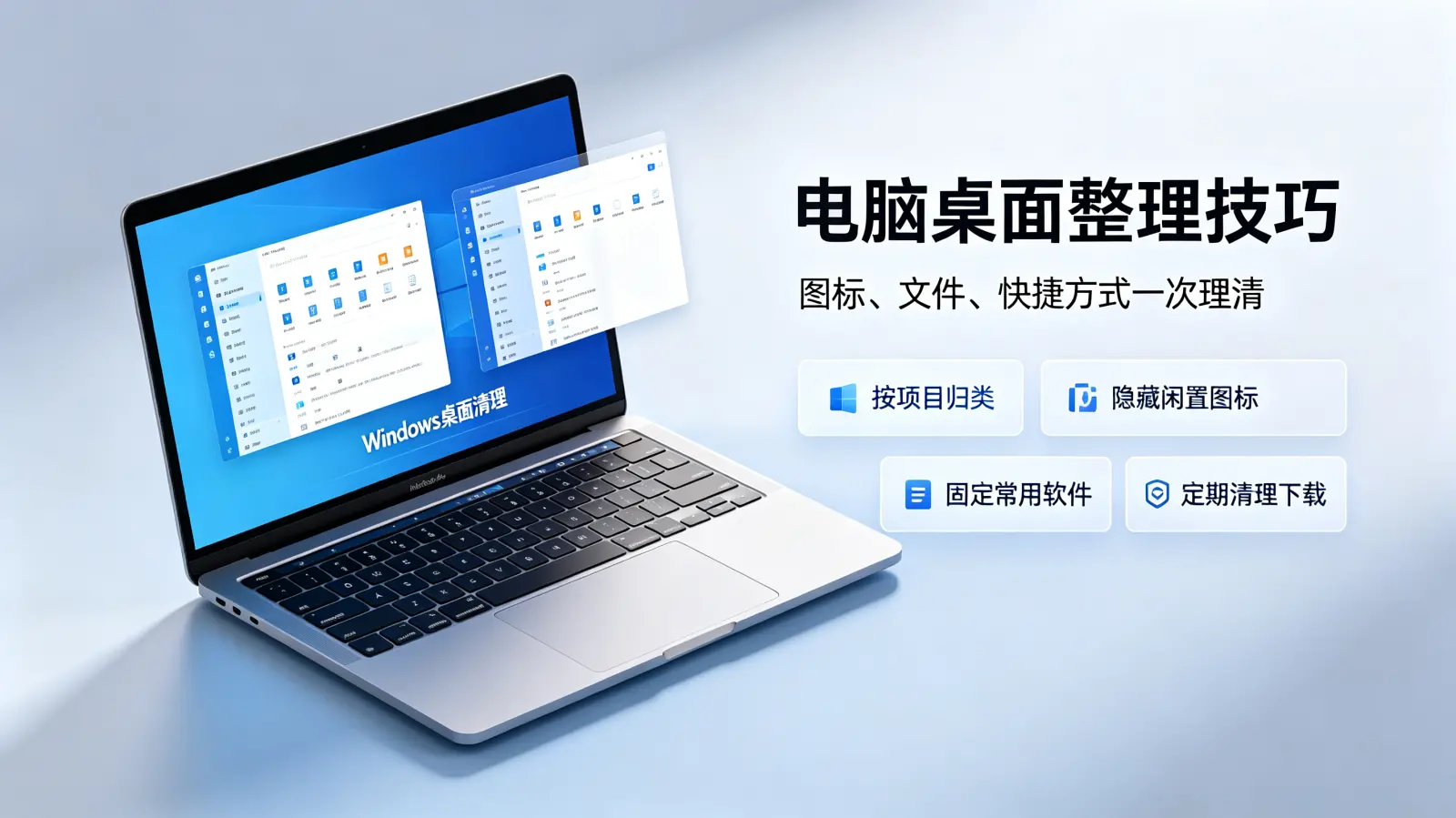
- 检查显示设置: 右键点击桌面空白处,选择“显示设置”,确保分辨率为推荐值,并尝试将刷新率调整至60Hz(一个普遍兼容的标准值)看看问题是否依旧。
二、连接与接口:被忽视的“桥梁”故障
信号从主机传到显示器,需要经过线缆和接口这座“桥梁”。桥梁不稳,画面自然失真。这个环节的排查对于台式机用户尤其重要。
你可能会问:我的笔记本也有这个问题,也需要检查连接吗? 对于笔记本,虽然内部连接一般用户无法自行处理,但如果你外接了显示器,那么外接的线缆和接口就是排查重点。
核心要点:
- 视频线缆故障或接触不良: HDMI、DP、VGA等线缆老化、弯折过度,或是接口处金手指氧化、灰尘堆积,都会导致信号传输不稳定。
- 接口松动或损坏: 电脑主机或显示器背面的视频接口如果松动、物理损坏,也会造成接触不良。
排查与解决方法:
- 重新插拔并更换线缆: 这是最简单有效的方法。将连接主机和显示器的视频线两端都拔下来,用干布清洁接口,然后重新插紧。如果手头有备用的同类型线缆,直接更换测试是最佳选择。
- 尝试不同的接口: 如果你的显卡和显示器都有多个同类型或不同类型的接口(如同时有HDMI和DP),换一个接口连接试试。
- 摇晃测试(需谨慎): 在开机状态下,轻轻晃动视频线靠近接口的部分,观察横线是否随之出现、消失或变化。如果有变化,基本可以确定是连接问题。但动作一定要轻,避免造成更大损坏。
三、显示器自身:需要面对的“硬”损伤
如果排除了以上所有“软”因素和连接问题,那么很可能就是显示器(或笔记本电脑的屏幕)本身的硬件出现了故障。这通常是用户最不愿面对的情况。
核心要点:
- 屏幕面板损坏: 这是最直接的原因。可能是由于物理撞击、挤压,或是屏幕老化,导致液晶面板内部的电路或液晶层出现物理损伤。这种横线通常是固定的、位置颜色不变的。
- 排线(屏线)问题: 连接主板和屏幕的排线(在笔记本中尤为常见)松动、接触点氧化或被挤压损坏,会导致信号传输至屏幕时出错,从而产生横线。这类横线有时会随屏幕开合角度变化而出现或消失。
- 控制板或背光故障: 显示器内部的控制板负责处理信号,背光模组负责提供光源。它们的故障也可能以横线、闪烁、暗带等形式表现出来。
如何初步判断?
这里有一个简单的对比表格,可以帮助你区分:
| 可能原因 | 横线特征 | 伴随现象 |
|---|---|---|
| 屏幕面板物理损伤 | 位置、颜色固定不变,在任何画面下都可见 | 可能伴有坏点、漏液、裂痕 |
| 排线故障 | 可能随屏幕晃动、开合而变化,时有时无 | 屏幕部分区域颜色异常、闪烁 |
| 控制板/背光故障 | 横线可能带有规律性,或伴随整体明暗不均 | 屏幕整体偏色、闪烁、忽明忽暗 |
应对方法:
- 外接显示器测试(针对笔记本或带视频输出的主机): 用视频线将你的电脑连接到另一台正常的显示器或电视上。如果外接显示正常,则基本可断定是原屏幕硬件问题;如果外接也有横线,则问题可能出在主机(显卡)上。
- 观察横线特性: 仔细回忆横线是在什么情况下出现的?是开机就有,还是使用一段时间后出现?是固定的还是变化的?这些信息对专业维修人员判断故障点非常有帮助。
- 寻求专业维修: 对于硬件故障,尤其是涉及到屏幕面板和内部精密排线的维修,强烈建议交给专业人士。自行拆机风险极高,容易造成不可逆的二次损坏。
四、主机侧硬件:别忘了显卡与内存
虽然屏幕显示横线,但“病根”有时在主机里。特别是当你通过外接显示器测试,发现横线依然存在时,就需要高度怀疑主机内部的硬件了。
有人会说:显卡坏了不是应该直接黑屏或花屏吗? 并不绝对。显卡核心或显存出现局部故障时,完全可能表现为规律的横线、竖线或特定图案的异常。
核心要点:
- 显卡故障: 显卡是图形处理的中心。其核心芯片过热、老化,或显存颗粒出现故障,都可能导致输出信号错误。
- 内存故障的间接影响: 虽然内存不直接处理图形,但系统数据交换异常也可能间接导致显示驱动、图形数据处理出错,引发显示问题。
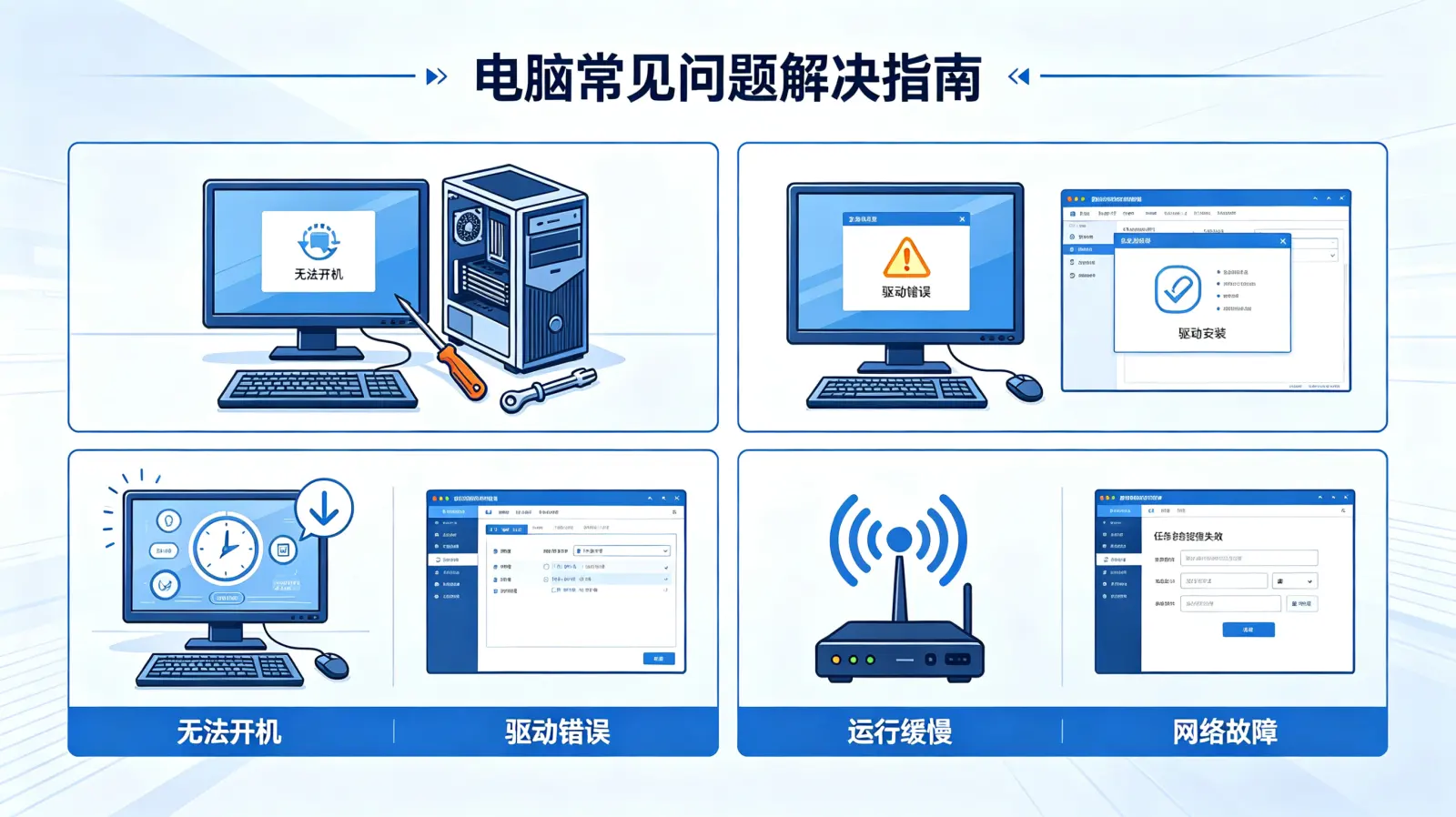
排查与解决方法:
- 检查显卡状态:
- 温度监测: 使用如GPU-Z、HWMonitor等软件,在运行游戏或高负载应用时监测显卡温度。长期过热(如超过85-90°C)会加速硬件老化。
- 替换测试: 对于台式机,如果有集成显卡,可以拔掉独立显卡,将显示器接到主板视频接口上开机测试。如果横线消失,则独立显卡故障可能性大。也可以将显卡换到另一台电脑上测试。
- 内存排查: 可以尝试重新插拔内存条,用橡皮擦清洁金手指。如果有两条及以上内存,可以尝试只插一条,并更换插槽位置进行测试,以排除内存条或插槽接触不良的问题。
- 电源稳定性: 劣质或功率不足的电源可能导致显卡供电不稳,在高负载时引发显示异常。但这通常伴随更复杂的系统不稳定现象。
面对电脑屏幕有横线是什么原因这个疑问,从软件到硬件,从外部连接到内部元件,我们需要像侦探一样进行系统性的排除。我的建议是,永远从最简单、成本最低的步骤开始:重启、更新驱动、重新插拔线缆。大部分情况下,问题都能在这一步得到解决。如果不行,再逐步深入,利用外接显示器等方法隔离故障点。记住,对于笔记本内屏或显示器面板的物理损坏,寻求专业维修通常是性价比最高、最安全的选择。保持耐心,一步步来,你总能找到问题的根源。


